# KIS OKPOS 자주 묻는 질문
## KIS OKPOS 설정 순서 (단독)
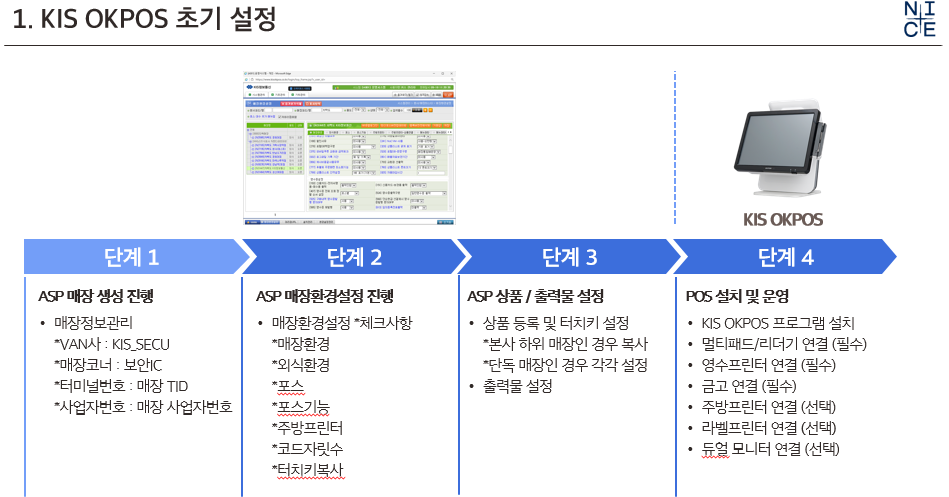
### 1. ASP 매장 생성 진행
1. KIS OKPOS ASP > 매장정보관리 화면에서 매장정보를 생성하여야 합니다.
* 주요정보
* VAN : KIS\_SECU(MSR/IC 연동 시) / KIS(단말기 연동 시)
* 매장코너 : 보안IC(MSR/IC 연동 시) / CAT단말기연동(단말기 연동 시)
* 터미널번호 : 매장TID
* 사업자번호 : 매장 사업자번호
### 2. ASP 매장환경설 진행
1. KIS OKPOS ASP > 매장환경설정에서 매장 환경을 설정하여야 합니다.
* 매장환경 탭
* 외식환경 탭
* 포스 탭
* 포스기능 탭
* 주방프린터 탭
* 코드자릿수 탭
### 3. ASP 상품/출력물 설정
1. 대리점 기준 > 설정 매장 버츄얼 로그인 진행 > ASP 상품/출력물 설정
* 상품 등록 및 터치키 설정
* \*본사 하위 매장인 경우 복사
* \*단독 매장인 경우 각각 설정
* 출력물 설정
* 일반영수증 / 주방프린터 / 교환권 등 설정 가능
* 화장실 비밀번호 / WIFI 비밀번호 등 수기로 추가 가능
### 4. POS 설치 및 운영
1. KIS OKPOS 프로그램 설치 및 운영
* KIS OKPOS 프로그램 다운 및 설치
* 매장 환경에 따라 결제 단말기 연결
* 멀티패드/리더기 연결 (필수) , 단말기 연결 (필수)
* 영수프린터 연결 (필수)
* 금고 연결 (필수)
* 주방프린터 연결 (선택)
* 라벨프린터 연결 (선택)
* 듀얼 모니터 연결 (선택)