# KIS OKPOS + PLUS KDS 연동 자료

<figure><img src="https://1111916058-files.gitbook.io/~/files/v0/b/gitbook-x-prod.appspot.com/o/spaces%2FYDT70Lbhs042G2afGblv%2Fuploads%2Fn3MbIebPtCtDj9efr0Fx%2Fimage.png?alt=media&#x26;token=5b6cc9cf-279b-42bb-81ef-b19a2e8d1d42" alt=""><figcaption></figcaption></figure>

## 1. NICE PLUS+ KDS 소개

KDS는 Kitchen Display System 의 약자로 종이 대신 디지털 화면으로 주문을 관리하는 시스템입니다.

* 주문 내역이 실시간으로 KDS 화면에 반영합니다.
* 화면을 통해 주문 상태 (조리전, 조리완료, 포장 등)를 관리할 수 있습니다.

## 2. KIS OKPOS와 NICE+ KDS 연동 방법

<figure><img src="https://1111916058-files.gitbook.io/~/files/v0/b/gitbook-x-prod.appspot.com/o/spaces%2FYDT70Lbhs042G2afGblv%2Fuploads%2FtC0nN13Gd9LUTUlmDU3G%2Fimage.png?alt=media&#x26;token=5277df93-fbef-462e-af18-7ff0b5d59b99" alt=""><figcaption></figcaption></figure>

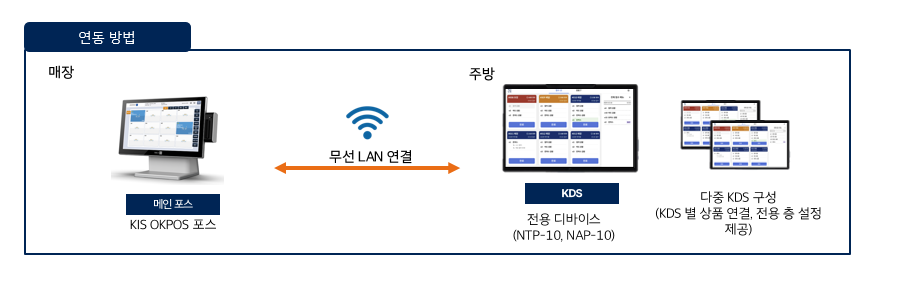
메인 KIS OKPOS에 WIFI를 통해 KDS를 연동할 수 있습니다. (단, 같은 인터넷 망에 연결)

### 2.1. KIS OKPOS ASP에 접속

[KIS OKPOS ASP 링크](https://www.kisokpos.co.kr/)

### 2.2. 시스템관리 > 본사/매장마스터 > 매장환경설정 진입

<figure><img src="https://1111916058-files.gitbook.io/~/files/v0/b/gitbook-x-prod.appspot.com/o/spaces%2FYDT70Lbhs042G2afGblv%2Fuploads%2FcxIi3uP8ffUZcexlnO21%2Fimage.png?alt=media&#x26;token=c942c84c-68e3-4e6c-ace2-6f5acd02691d" alt=""><figcaption></figcaption></figure>

### 2.3. KDS를 사용하고자 하는 매장에서 주방프린터 설정으로 진입

<figure><img src="https://1111916058-files.gitbook.io/~/files/v0/b/gitbook-x-prod.appspot.com/o/spaces%2FYDT70Lbhs042G2afGblv%2Fuploads%2FVP7K4gwccjoUyIzDTYGU%2Fimage.png?alt=media&#x26;token=1a4e4e64-c046-4f83-94cf-cfb56c60328d" alt=""><figcaption></figcaption></figure>

### 2.4. 주방프린터 관리 창에서 주방 프린터 추가

<figure><img src="https://1111916058-files.gitbook.io/~/files/v0/b/gitbook-x-prod.appspot.com/o/spaces%2FYDT70Lbhs042G2afGblv%2Fuploads%2FIf4Y2yZmJbafXtXQTbMe%2Fimage.png?alt=media&#x26;token=be3dca35-4d8c-4c8a-af97-0138bf614184" alt=""><figcaption></figcaption></figure>

종류 : A.Plus-KDS

KDS의 **IP**와 **PORT**를 입력 한 후 사용여부를 **"N"** 으로 설정 합니다. <sup><sub>(\*같은  인터넷 망에 연결 필수)<sub></sup>

### 2.5. 프린터 등록 후 주방프린터 상품 연결 진행

<figure><img src="https://1111916058-files.gitbook.io/~/files/v0/b/gitbook-x-prod.appspot.com/o/spaces%2FYDT70Lbhs042G2afGblv%2Fuploads%2F0cA24fkhXth1LaCHpgge%2Fimage.png?alt=media&#x26;token=08b94957-c205-42e1-9ece-4629a3c1e67c" alt=""><figcaption></figcaption></figure>

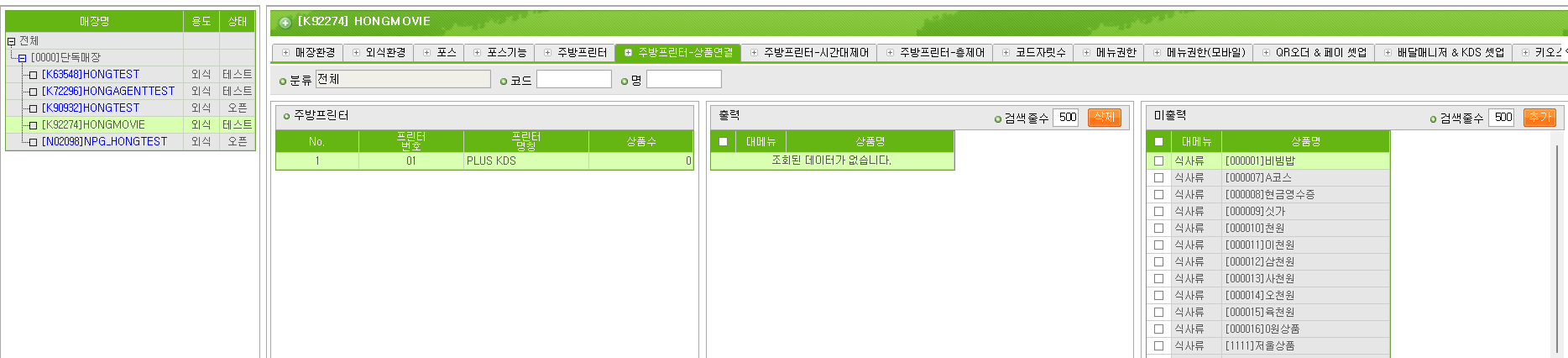
새로 등록한 KDS를 클릭하여 우측 미출력 상품 목록에서 출력하고자 하는 상품들을 추가합니다.

<figure><img src="https://1111916058-files.gitbook.io/~/files/v0/b/gitbook-x-prod.appspot.com/o/spaces%2FYDT70Lbhs042G2afGblv%2Fuploads%2FxLrLMvOByQFlFAgBAkAS%2Fimage.png?alt=media&#x26;token=1ccb3aea-e516-4ca8-88a3-2883b4f78737" alt=""><figcaption></figcaption></figure>

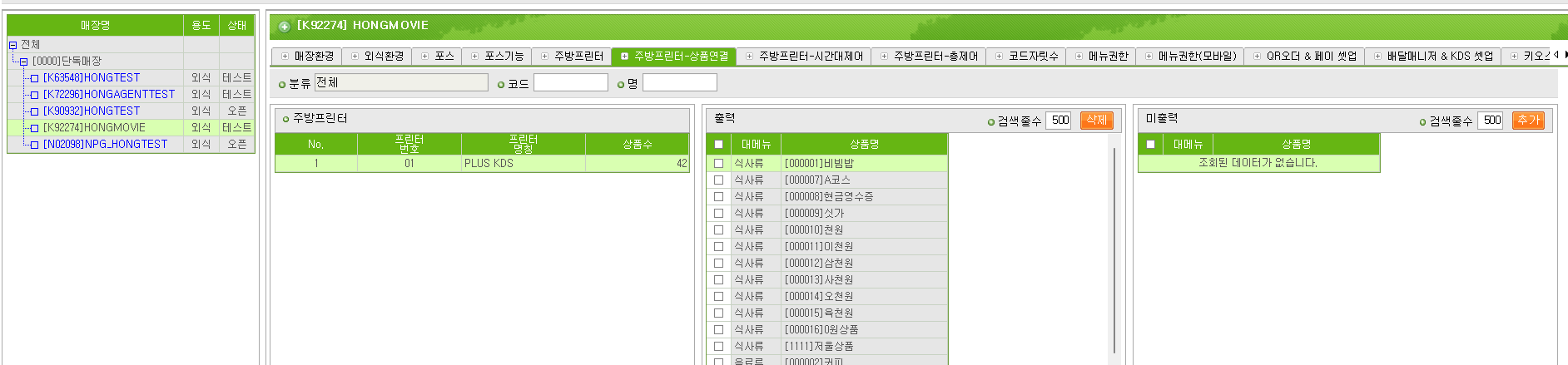
추가된 상품을 확인 합니다.

### 2.7 설정 완료 된 후, POS 및 KDS 정상 동작 확인

## 3.소통 밴드 및 사용 메뉴얼

<figure><img src="https://1111916058-files.gitbook.io/~/files/v0/b/gitbook-x-prod.appspot.com/o/spaces%2FYDT70Lbhs042G2afGblv%2Fuploads%2FgXM1VJUGj2EVbNAmenfk%2Fimage.png?alt=media&#x26;token=c230e8aa-9b0d-4522-80fd-fecf08774430" alt=""><figcaption></figcaption></figure>